Find den rigtige fremgangsmåde med eksempler, trin og billeder.
Billederne viser fiktive eksempler. De muligheder, du ser i eSigned, kan afhænge af din adgang og det valgte forløb. Vejledningen er på dansk.
Ingen emner matcher. Prøv fx “upload”, “kontakt” eller “underskrift”. Du kan også kontakte support.
Kom godt i gang
Vælg det rigtige underskriftsforløb
Start med, hvor mange dokumenter og personer du har, og om alle skal underskrive det samme.
Brug det, når … Når du skal sende noget til underskrift og er i tvivl om, hvor du skal starte.
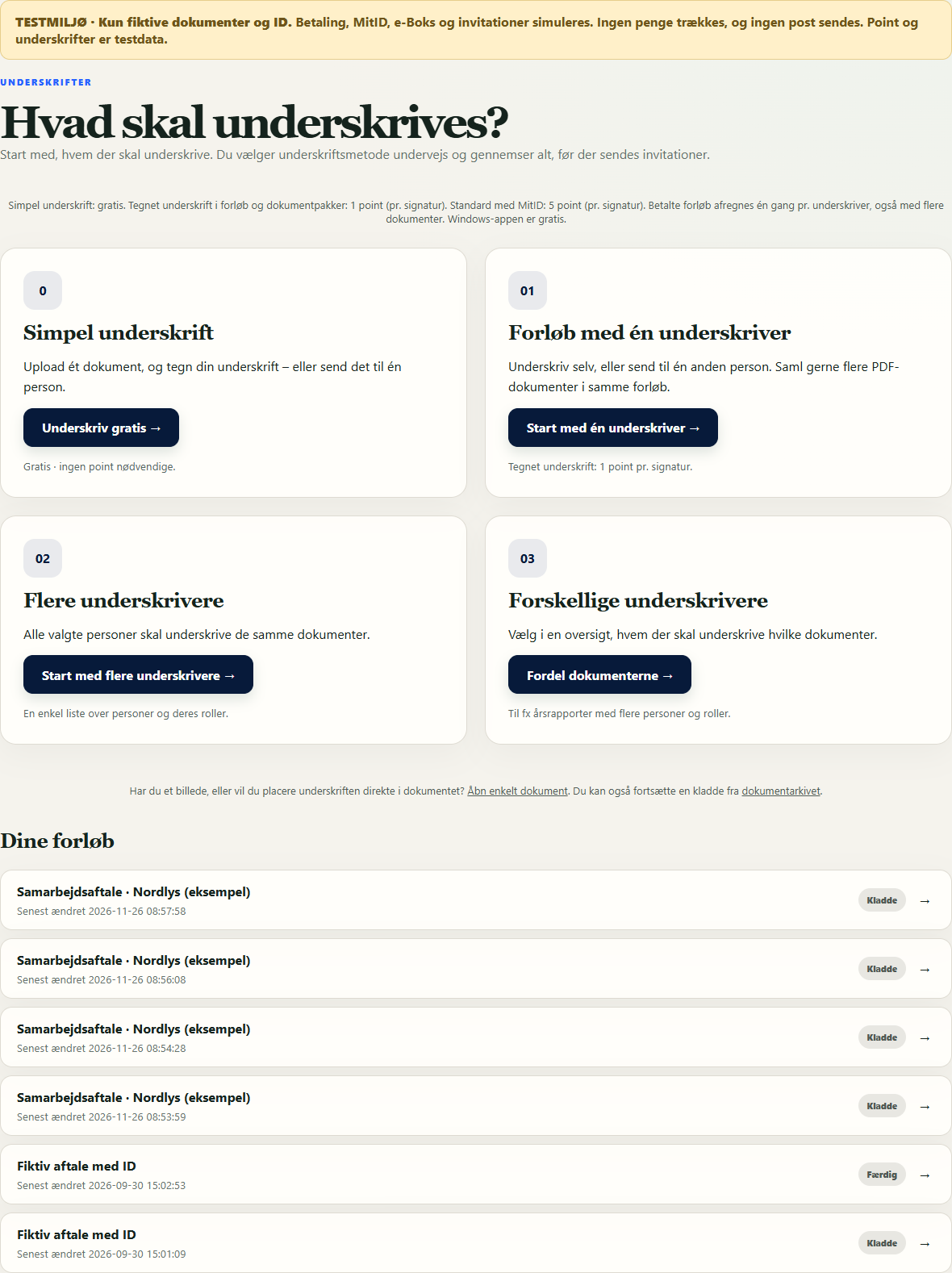
Underskriftsforløb: vælg efter antal personer og fordeling af dokumenter. Eksempel fra testmiljø.
Sådan gør du
Åbn Underskriftsforløb i menuen.
Vælg Simpel underskrift til ét dokument, som du selv eller én anden person skal underskrive med en tegnet underskrift.
Vælg Forløb med én underskriver, hvis én person skal underskrive flere PDF-dokumenter samlet.
Vælg Flere underskrivere, når alle personer skal underskrive de samme dokumenter.
Vælg Forskellige underskrivere, når du skal fordele dokumenterne mellem personer og roller.
Kontrollér dokumenter, modtagere, metode og den viste pris, før du sender.
En enkel accept
Du har ét dokument til én modtager og ønsker en tegnet underskrift: vælg Simpel underskrift.
En aftale med bilag
Én person skal underskrive både aftalen og bilaget: vælg Forløb med én underskriver.
To parter, samme aftale
Begge parter skal underskrive de samme PDF-filer: vælg Flere underskrivere.
Forskellige opgaver
Anna skal underskrive aftalen, mens Bo skal underskrive både aftalen og referatet: vælg Forskellige underskrivere.
Godt at vide
Du vælger metode undervejs. Vælg kun mellem de muligheder, som vises på din side.
Klargøring sender ikke invitationer. I det guidede forløb sendes de først, når du vælger Send til underskrift.
Spørgsmål og svar
Hvilket forløb skal jeg vælge?
Brug Simpel underskrift til ét dokument og én tegnet underskrift. Brug Forløb med én underskriver til flere PDF-filer og én person. Brug Flere underskrivere, når alle skal underskrive de samme filer, og Forskellige underskrivere, når filerne skal fordeles mellem personer.
Dokumenter er dit arkiv. Her uploader du et enkelt dokument, finder kladder og følger dokumenternes status.
Brug det, når … Når du vil fortsætte på et dokument eller hurtigt uploade en fil til simpel underskrift.
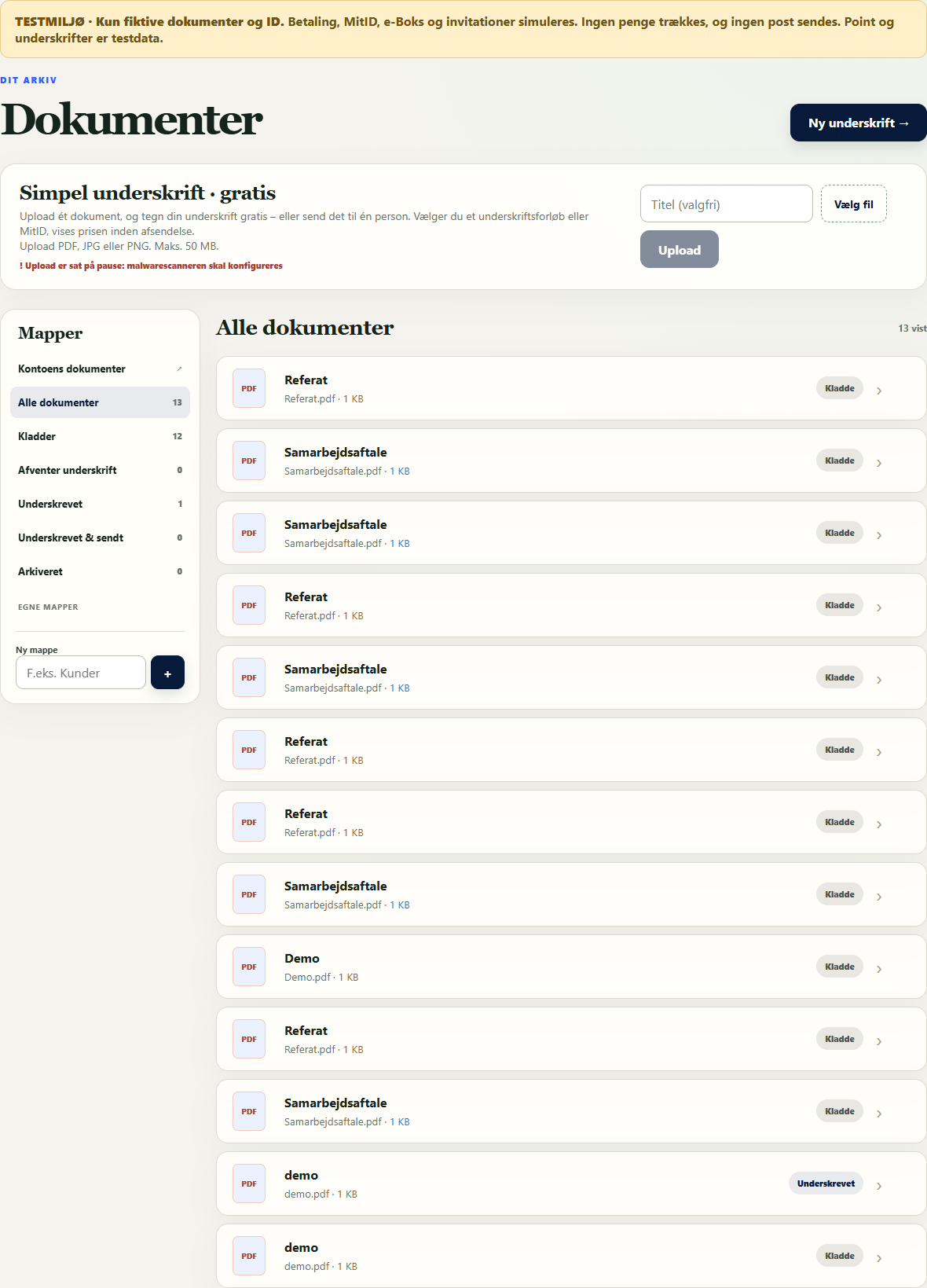
Vælg status i venstre side, eller brug uploadfeltet øverst. Alle viste oplysninger er fiktive.
Sådan gør du
Åbn Dokumenter i menuen.
Vælg fx Kladder, Afventer underskrift eller Underskrevet i venstre side.
Klik på et dokument for at se dets handlinger og status.
For at tilføje en fil: skriv eventuelt en titel, vælg en PDF, JPG eller PNG, og tryk Upload.
Vent, til upload er afsluttet. Fortsæt derefter fra dokumentets side.
Fortsæt i morgen
Du uploadede en aftale uden at sende den. Find den under Kladder, og åbn den for at fortsætte.
Godt at vide
Den aktuelle størrelsesgrænse står ved uploadfeltet.
Et dokument, der er sendt eller færdiggjort, har låst indhold. Kontrollér derfor filen, før du sender.
Hvis et dokument ikke kan åbnes, kan din adgang være begrænset. Kontakt dokumentets ejer.
Spørgsmål og svar
Hvor finder jeg min kladde?
Åbn Dokumenter, vælg Kladder i venstre side, og klik på dokumentet. Guidede underskriftsforløb kan også genåbnes under Dine forløb på siden Underskriftsforløb.
Hvilke filer kan jeg uploade?
På siden Dokumenter kan du uploade PDF, JPG og PNG. De guidede underskriftsforløb bruger PDF-filer. Se størrelsesgrænsen ved det uploadfelt, du bruger.
Brug dokumentets handlinger til selv at underskrive eller sende en hurtig invitation til én person.
Brug det, når … Når du har ét dokument og ikke behøver at fordele det mellem flere personer.
Sådan gør du
Upload filen under Dokumenter, og åbn dokumentet.
Skal du selv underskrive: vælg Simpel underskrift og ønsket signaturside. Tryk Fortsæt til underskrift.
Skal en anden underskrive: åbn Hurtig afsendelse til én person, vælg Modtageren skal underskrive, og udfyld navn og e-mail.
Vælg, om underskriften skal placeres i dokumentet eller på en automatisk signaturside. Følg placering og gennemgang på skærmen.
Kontrollér dokumentet og modtagerens e-mail, før du gennemfører underskriften eller sender invitationen.
Din egen erklæring
Upload erklæringen, vælg Fortsæt til underskrift, tegn og kontrollér placeringen, og færdiggør.
Du kender ikke underskriveren
Vælg Modtageren skal udpege underskriveren, når din kontakt skal sende opgaven videre til den rette person.
Godt at vide
Gæsten kan ikke selv flytte det underskriftsfelt, du har fastlagt.
Brug Opret forløb med flere deltagere, hvis opgaven kræver trin og rækkefølge.
Spørgsmål og svar
Hvordan sender jeg til én person?
Åbn dokumentet, udvid Hurtig afsendelse til én person, og vælg Modtageren skal underskrive. Udfyld navn og e-mail, vælg placering eller automatisk signaturside, og følg gennemgangen før afsendelse.
Kan modtageren vælge en anden underskriver?
Ja. Ved hurtig afsendelse vælger du Modtageren skal udpege underskriveren. Så får din kontakt til opgave at udpege den person, der skal underskrive.
Giv forløbet et navn, og saml de PDF-filer, der skal indgå.
Brug det, når … Når du har valgt et guidet forløb med én, flere eller forskellige underskrivere.
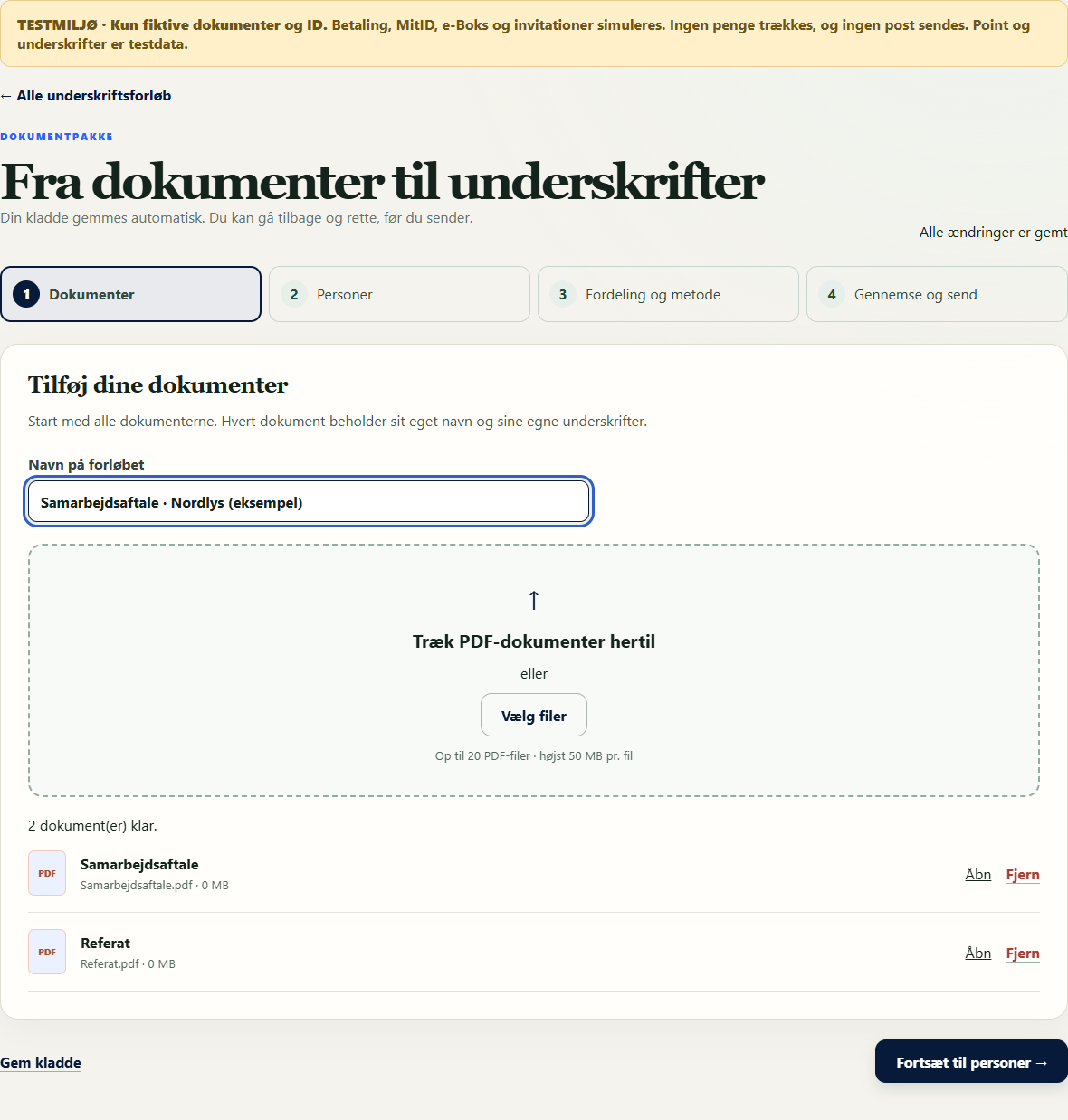
Trin 1: navngiv forløbet, og tilføj de PDF-filer, der skal underskrives.
Sådan gør du
Skriv et genkendeligt Navn på forløbet, fx Samarbejdsaftale · Nordlys.
Træk PDF-filer til feltet, eller vælg Vælg filer.
Kontrollér filnavne og listen over dokumenter. Fjern en forkert fil og tilføj den rigtige, før du sender.
Vent på Alle ændringer er gemt, eller brug Gem kladde.
Vælg Fortsæt til personer.
Aftale og bilag
Tilføj både aftalen og bilaget i samme forløb. Hvert dokument beholder sit eget navn.
Godt at vide
Filerne skal være PDF. Antal og størrelsesgrænse vises ved upload.
Du kan gå tilbage til tidligere trin og rette, indtil du sender.
Spørgsmål og svar
Kan jeg gemme et forløb og fortsætte senere?
Ja. Kladden gemmes automatisk i det guidede forløb. Vent på Alle ændringer er gemt, eller brug Gem kladde, før du forlader siden. Åbn senere Underskriftsforløb, og vælg kladden under Dine forløb.
Kontrollér roller og vælg, hvem der skal underskrive hvilke dokumenter.
Brug det, når … Når personer og dokumenter er tilføjet, og du skal kontrollere den enkelte persons opgave.
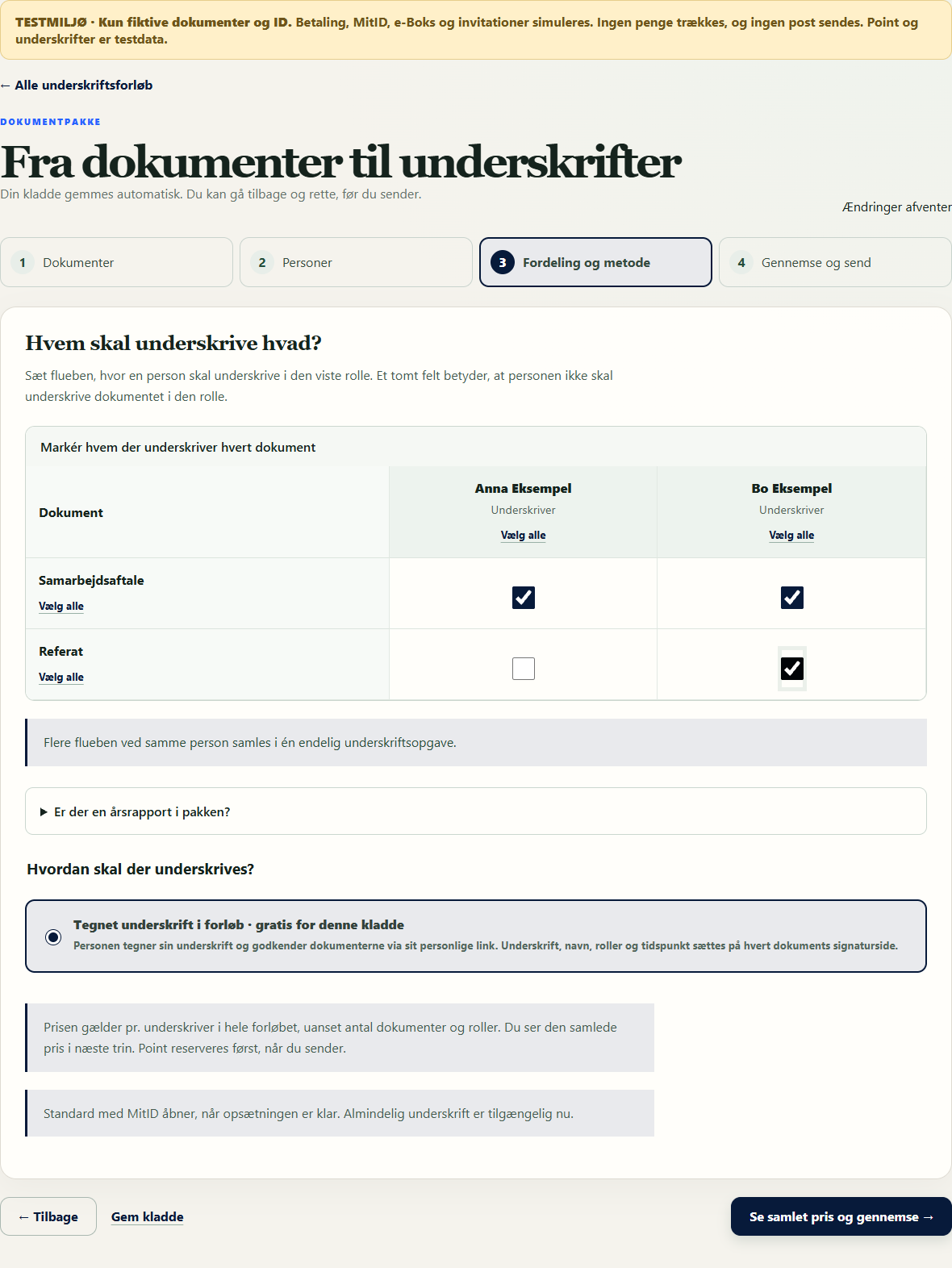
Trin 3: et flueben angiver, at personen skal underskrive det pågældende dokument i rollen.
Sådan gør du
Åbn Metode og roller eller Fordeling og metode.
Ved Flere underskrivere underskriver alle personer alle dokumenter. Kontrollér deres roller.
Ved Forskellige underskrivere sætter du flueben dér, hvor personen skal underskrive dokumentet i den viste rolle. Et tomt felt betyder, at personen ikke skal underskrive i den rolle.
Vælg den underskriftsmetode, du ønsker, blandt mulighederne på skærmen.
Fortsæt til Gennemse og send, og kontrollér den samlede fordeling og rækkefølge.
Aftale og referat
Anna og Bo skal begge underskrive aftalen, men kun Bo skal underskrive referatet. Vælg begge ved aftalen og kun Bo ved referatet.
Godt at vide
På mobil kan fordelingen rulles vandret.
Standard med MitID vises kun, når metoden er tilgængelig. Modtageren identificerer sig og bekræfter derefter underskriften.
Hvis du bruger årsrapportskabelonen, skal dokumenttype og relevante personer kontrolleres særskilt. Vejledningen afgør ikke, hvem der juridisk skal underskrive.
Spørgsmål og svar
Hvordan vælger jeg forskellige underskrivere til hvert dokument?
Start et forløb med Forskellige underskrivere. Tilføj dokumenter og personer. Under Fordeling og metode sætter du flueben ved de kombinationer af person, rolle og dokument, der skal underskrives. Kontrollér fordelingen igen under Gennemse og send.
Hvorfor kan jeg ikke vælge MitID?
Du kan kun vælge de metoder, som er tilgængelige på din side. Hvis Standard med MitID ikke vises, kan du bruge en anden vist metode, hvis den passer til din opgave, eller kontakte support for hjælp til din mulighed for at bruge funktionen.
Her foretager du det sidste tjek, før invitationerne sendes.
Brug det, når … Når dokumenter, personer, roller og metode er valgt.
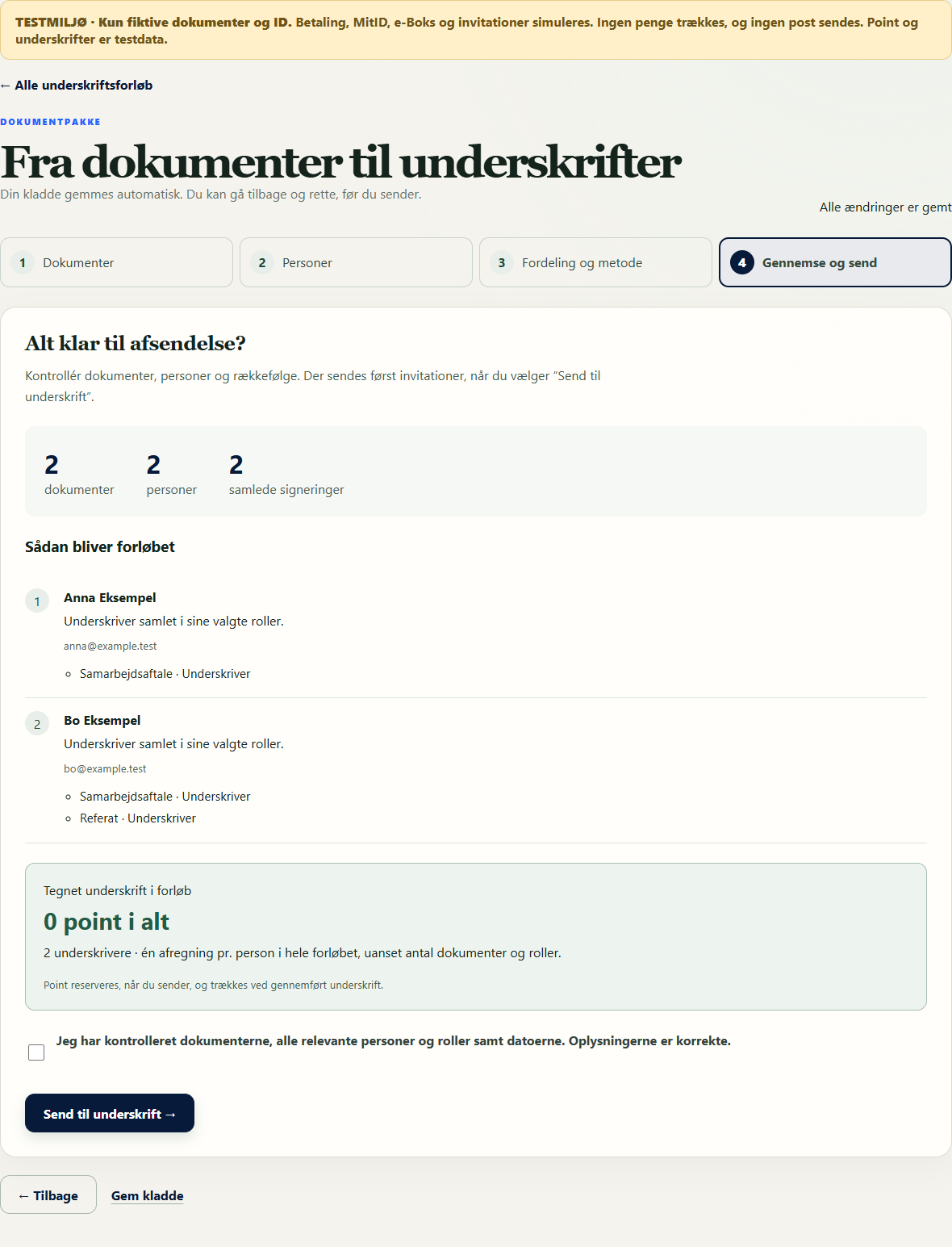
Trin 4: kontrollér oversigten, før du bekræfter og sender invitationerne.
Sådan gør du
Åbn Gennemse og send, og vent på gennemgangen.
Kontrollér dokumenter, personer, e-mailadresser, roller, datoer og den viste rækkefølge.
Kontrollér den samlede pris, der vises for dit forløb.
Gå tilbage og ret eventuelle fejl. Gennemse derefter igen.
Markér, at du har kontrolleret oplysningerne, og tryk Send til underskrift én gang.
Følg forløbet fra dets statusside.
Forkert e-mail opdaget
Gå tilbage til Personer, ret adressen, og gennemse på ny. Vent med afsendelsen, til oplysningerne er rigtige.
Godt at vide
Når forløbet er sendt, kan dokumenternes indhold ikke rettes i det igangværende forløb.
Hvis siden viser en fejl, skal du følge beskeden og gennemse igen, før du prøver at sende.
Spørgsmål og svar
Hvornår bliver invitationerne sendt?
I det guidede forløb sendes invitationerne først, når du har gennemset oplysningerne, markeret bekræftelsen og valgt Send til underskrift. At tilføje dokumenter, gemme kladden eller gå mellem trinene sender ikke invitationer.
Se, hvem der mangler, og hent dokumenterne, når underskrifterne er på plads.
Brug det, når … Når invitationerne er sendt, eller du vil finde resultatet af et tidligere forløb.
Sådan gør du
Åbn Underskriftsforløb, og vælg forløbet under Dine forløb.
Se Rækkefølge og status: en person kan vente på tidligere trin, være den aktuelle underskriver eller være færdig.
Brug Opdatér status, hvis du vil hente den seneste status.
Når forløbet er færdigt, åbner du de færdige dokumenter med Åbn PDF. Signeringsbevis er tilgængeligt ved dokumenterne.
Hvis forløbet skal stoppes og knappen er tilgængelig, vælg Annullér forløbet og bekræft. Underskriftslinkene lukkes.
Næste person venter
Status Venter på tidligere trin betyder, at en tidligere opgave skal afsluttes, før personen kan fortsætte.
Aftalen er sendt fra et andet system
Når et tilsluttet system har sendt en aftale til underskrift, kan den valgte afsender følge den under Underskriftsforløb → Dine forløb. Kontrollér rækkefølge og status, og hent den færdige PDF, når alle er færdige.
Godt at vide
Færdiggøres betyder, at dokumenterne endnu ikke er helt klar. Opdatér status lidt senere.
Annullering tilbagekalder ikke kopier, som nogen allerede har hentet.
Spørgsmål og svar
Hvorfor venter en underskriver på tidligere trin?
Personens opgave er endnu ikke aktiv, fordi et tidligere trin mangler at blive afsluttet. Åbn forløbet, og se Rækkefølge og status for at finde den aktuelle opgave.
Hvordan stopper jeg et underskriftsforløb?
Åbn forløbet under Dine forløb, vælg Annullér forløbet, hvis knappen vises, og bekræft. Det lukker underskriftslinkene. Allerede hentede kopier bliver ikke trukket tilbage.
Hvor finder jeg et forløb, som er startet fra et andet system?
Log ind på den eSigned-konto og med den afsender, som forløbet er oprettet under. Åbn Underskriftsforløb og find aftalen under Dine forløb. Her kan du følge underskriverne, åbne dokumentet og annullere forløbet, hvis knappen vises. Hvis forløbet mangler eller står som kladde, skal afsenderen kontrollere afsendelsen, før der oprettes et nyt.
Dokumentets side viser handlinger, sendte invitationer og hændelser.
Brug det, når … Når du vil se, om der er underskrevet, sende en invitation igen eller hente resultatet.
Sådan gør du
Åbn dokumentet fra Dokumenter.
Se status øverst. Afventer underskrift betyder, at der stadig mangler en underskrift.
Se Sendte forløb og Hændelseslog for at følge invitationer og underskrifter.
Brug Send igen eller Tilbagekald ved en invitation, når handlingen er tilgængelig.
Når dokumentet er underskrevet, vælg Åbn færdig PDF. Brug Hent signeringsbevis for at hente beviset.
Modtageren kan ikke finde mailen
Kontrollér adressen i det sendte forløb. Bed modtageren se i uønsket post, og brug Send igen, hvis knappen er tilgængelig.
Godt at vide
Link åbnet betyder ikke Underskrevet. Brug underskriftsstatus for at afgøre, om opgaven er afsluttet.
Hvis dokumentet hører til en dokumentpakke, åbnes pakkens side, hvor du følger det samlede forløb.
Spørgsmål og svar
Hvor henter jeg det underskrevne dokument?
Åbn dokumentet fra Dokumenter, og vælg Åbn færdig PDF. For en dokumentpakke åbner du forløbet under Underskriftsforløb og vælger Åbn PDF ved dokumentet, når forløbet er færdigt.
Betyder Link åbnet, at der er underskrevet?
Nej. Link åbnet viser, at linket er åbnet. Underskriften er først afsluttet, når dokumentet eller deltagerens opgave vises som underskrevet eller færdig.
Ren levering bruges, når modtageren skal have en kopi og ikke skal underskrive.
Brug det, når … Når du fx skal sende en færdig aftale til en person til orientering.
Sådan gør du
Åbn dit underskrevne dokument, og find Send det underskrevne dokument.
Vælg Kun modtage dokumentet – ingen underskrift under Hvad skal modtageren gøre?
Udfyld modtagerens oplysninger, kontrollér adressen, og vælg Fortsæt.
Følg leveringen under Sendte forløb.
En kopi til bogholderen
Aftalen er færdig, og bogholderen skal blot have den til orientering. Brug levering uden underskriftskrav.
Godt at vide
Brug et underskriftsforløb, hvis modtageren skal underskrive. Levering alene indhenter ingen underskrift.
Spørgsmål og svar
Kan jeg sende dokumentet uden at bede om en underskrift?
Ja. På dit underskrevne dokument finder du Send det underskrevne dokument. Vælg Kun modtage dokumentet – ingen underskrift, udfyld og kontrollér modtageren, og vælg Fortsæt. Det opretter ikke en underskriftsopgave.
Et forløb på et enkelt dokument kan opdeles i trin, så nogle deltagere bliver færdige før de næste.
Brug det, når … Når din opgave kræver en bestemt rækkefølge eller flere deltagere i samme trin.
Sådan gør du
Åbn en dokumentkladde, og vælg Opret forløb med flere deltagere.
Giv forløbet et navn, og vælg placering i dokumentet eller automatisk signaturside.
Tilføj trin og deltagere med deres opgaver og roller.
Placér eventuelle underskriftsfelter, og kontrollér rækkefølgen.
Gennemgå oplysningerne, og start først forløbet, når alle valg er rigtige.
Købere før sælgere
Læg køberne i trin 1 og sælgerne i trin 2. Deltagere i samme trin kan arbejde parallelt; næste trin venter på, at det aktuelle trin er færdigt.
Godt at vide
Metodevalg kan begrænse, hvilke kombinationer du kan bruge. Følg beskederne på siden.
Brug Forskellige underskrivere fra Underskriftsforløb, når du i stedet skal fordele flere dokumenter.
Spørgsmål og svar
Kan personer underskrive i en bestemt rækkefølge?
Ja. På en dokumentkladde vælger du Opret forløb med flere deltagere og opdeler deltagerne i trin. Personer i samme trin kan arbejde parallelt. Næste trin starter først, når de nødvendige opgaver i det aktuelle trin er afsluttet.
Åbn dit personlige link, læs dokumenterne, og afslut den underskriftsopgave, der vises.
Brug det, når … Når nogen har inviteret dig til at underskrive i eSigned.
Sådan gør du
Åbn linket i invitationen. Brug dit eget link.
Læs de dokumenter, der vises, og kontrollér dit navn og dine roller.
Ved tegnet underskrift tegner du med mus, finger eller pen. Brug eventuelt mobilen som tegneplade, hvis knappen vises.
Ved Standard med MitID gennemgår du dokumenterne, fortsætter til identifikation og vender tilbage til eSigned for at bekræfte underskriften.
Markér de krævede bekræftelser, og vælg sidens knap til at underskrive eller færdiggøre.
Vent på bekræftelsen på skærmen. Hvis linket er udløbet eller lukket, skal du kontakte afsenderen.
Identifikation afsluttet
Du er kommet tilbage fra MitID. Kontrollér oplysningerne, og gennemfør den afsluttende bekræftelse i eSigned. Identifikation alene afslutter ikke underskriften.
Godt at vide
Del ikke dit personlige underskriftslink med andre.
Hvis dokumentet eller dit navn er forkert, skal du kontakte afsenderen før underskrift.
Spørgsmål og svar
Er jeg færdig, når jeg har brugt MitID?
Ved Standard med MitID skal du efter identifikationen tilbage til eSigned og bekræfte underskriften. Vent på sidens bekræftelse på, at opgaven er afsluttet.
Mit underskriftslink er udløbet. Hvad gør jeg?
Kontakt afsenderen og bed om en ny eller fornyet invitation. Et udløbet eller tilbagekaldt link kan ikke bruges til at færdiggøre underskriften.
Tegn med mus, finger eller pen. I understøttede forløb kan mobilen bruges som tegneplade til computeren.
Brug det, når … Når du står på underskriftssiden og skal afgive en tegnet underskrift.
Sådan gør du
Læs dokumentet, og tegn i underskriftsfeltet.
Brug ryd-funktionen, hvis du vil tegne om.
Hvis Brug mobilen som tegneplade vises, kan du åbne den og scanne QR-koden med mobilens kamera.
Tegn på mobilen, og vælg Send til computeren. Kontrollér derefter tegningen på computeren.
Placér underskriften, hvis siden beder dig om det. Bekræft vilkår eller dokumenter, og tryk på den afsluttende underskriftsknap.
Det er svært med en mus
Åbn mobiltegningen, scan QR-koden, og tegn med fingeren. Tilbage på computeren kontrollerer og færdiggør du.
Godt at vide
At sende tegningen fra mobilen er ikke det samme som at færdiggøre underskriften på computeren.
Hvis afsenderen har valgt placeringen på forhånd, kan du ikke flytte underskriften.
Spørgsmål og svar
Kan jeg tegne underskriften på min telefon?
Ja, hvis Brug mobilen som tegneplade vises. Vælg knappen på computeren, scan QR-koden, tegn på telefonen, og vælg Send til computeren. Kontrollér tegningen på computeren, og afslut underskriften dér.
Gem personer og selskaber, du ofte sender til, så du slipper for at indtaste de samme oplysninger igen.
Brug det, når … Når du har tilbagevendende modtagere eller vil rette en gemt kontakt.
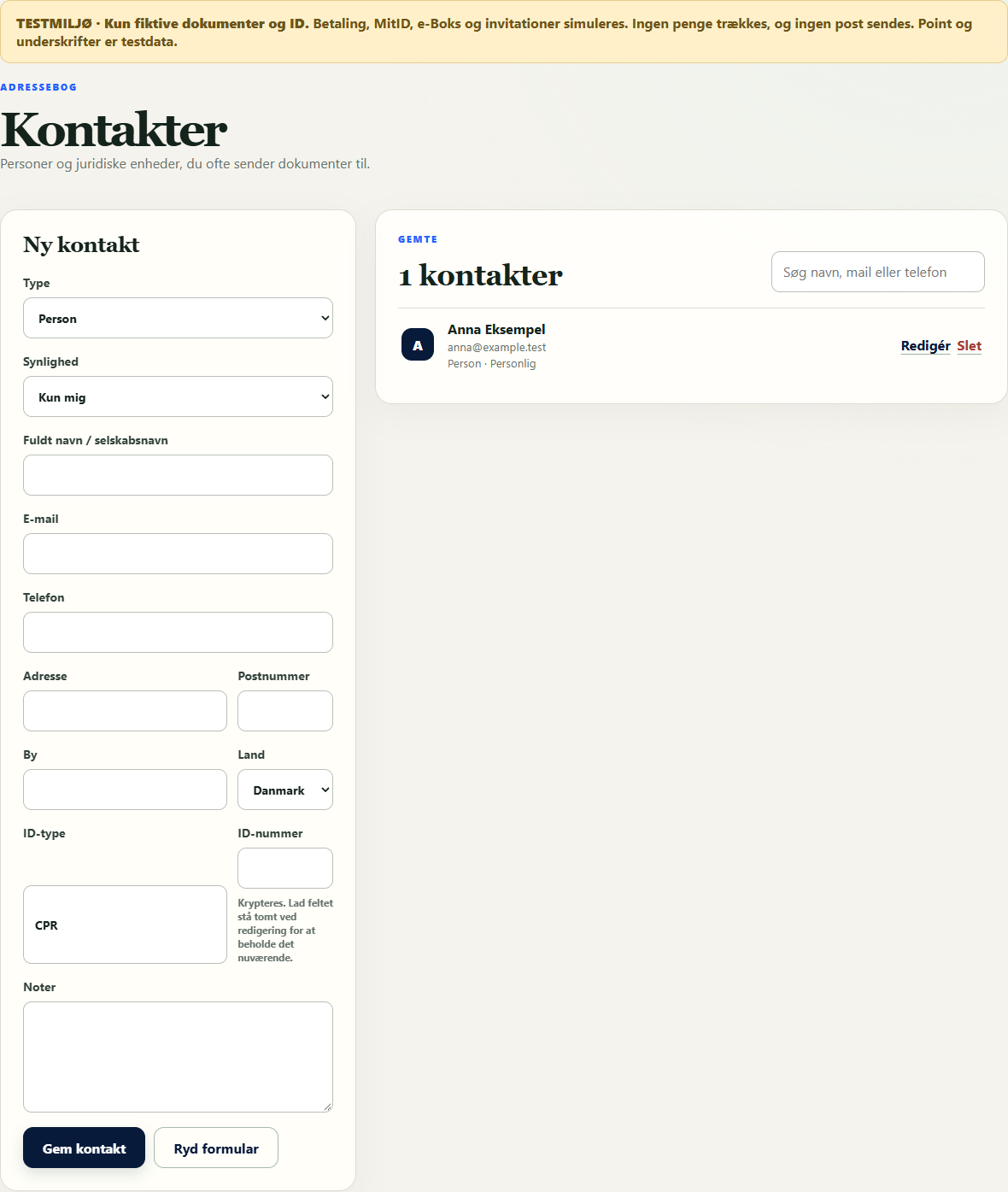
Kontakter: opret en modtager, eller find og redigér en eksisterende kontakt.
Sådan gør du
Åbn Kontakter i menuen.
Vælg Person eller Juridisk enhed / selskab, og udfyld navn og e-mail.
Tilføj de øvrige oplysninger, du har brug for. Vælg synlighed, hvis feltet vises.
Tryk Gem kontakt.
Find eksisterende kontakter i søgefeltet, og vælg Redigér for at ændre oplysninger.
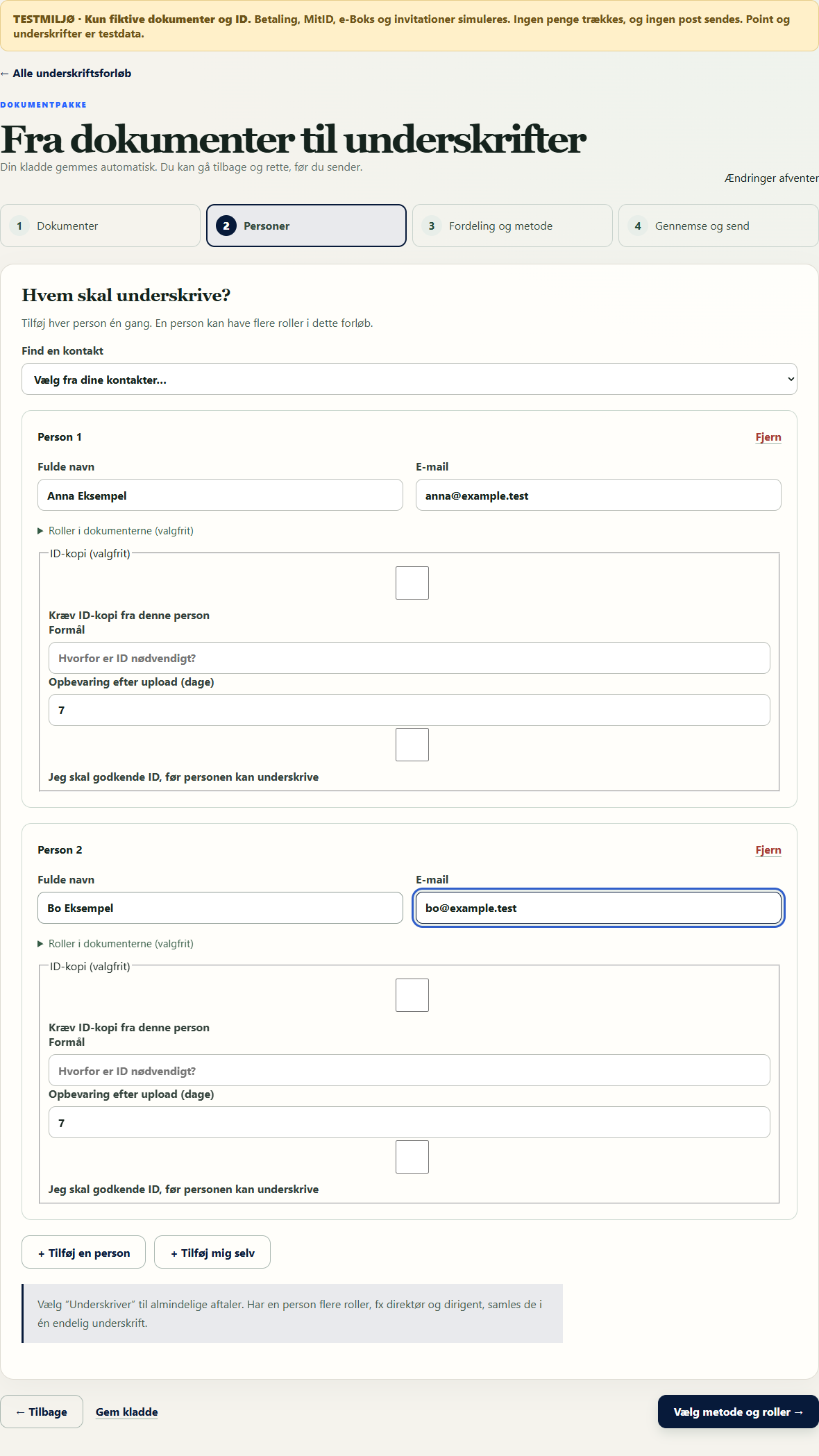
I et guidet underskriftsforløb vælger du kontakten under Find en kontakt i trinnet Personer.
Den samme kontakt hver måned
Gem kontaktens navn og e-mail én gang, og vælg personen fra kontaktlisten næste gang, du opretter et forløb.
Godt at vide
Kontrollér altid modtagerens adresse i det konkrete forløb, også når du bruger en gemt kontakt.
Kun mig er personlig synlighed. Hele kontoen deler kontakten, hvis du har denne valgmulighed.
Spørgsmål og svar
Hvordan genbruger jeg en kontakt?
Gem personen under Kontakter. I et guidet forløb åbner du Personer og vælger personen under Find en kontakt. Kontrollér navn og e-mail, før du fortsætter.
Din profil indeholder de personlige oplysninger, som bruges i eSigned og i dine invitationer.
Brug det, når … Når dit navn, telefonnummer, profilbillede eller din mailsignatur skal ændres.
Forbind din egen arbejdsbruger, når Microsoft-login er tilladt for din bruger.
Sådan gør du
Klik på dit navn i menuen for at åbne Profil.
Ret navn, titel, telefon eller mailsignatur.
Vælg eventuelt et nyt profilbillede. De tilladte filtyper og størrelsen vises ved feltet.
Tryk Gem profil.
Ny jobtitel
Opdatér din titel og mailsignatur, så dine kommende invitationer viser de rigtige kontaktoplysninger.
Godt at vide
Mailsignaturen er ren tekst.
E-mailfeltet er låst på profilsiden og kan ikke ændres her.
Hvis Microsoft-login er tilladt, kan du forbinde din egen arbejdsbruger under Profil. Har du begge loginmetoder, kan du stadig opsætte lokal Authenticator eller SMS.
Spørgsmål og svar
Hvor ændrer jeg min mailsignatur?
Klik på dit navn i menuen, ret feltet Mailsignatur under Profil, og vælg Gem profil. Signaturen skrives som ren tekst.
Hvordan forbinder jeg min eksisterende bruger med Microsoft?
Log ind lokalt, åbn Profil og vælg Forbind Microsoft, hvis knappen vises. Log ind hos Microsoft med din egen arbejdsbruger. Hvis dit login er mere end 10 minutter gammelt, skal du først logge ud og ind igen. Kontakt kundeadmin, hvis knappen mangler.
Når Inbox er tilgængelig på din profil, kan du sende dokumenter til din personlige Inbox-adresse og arbejde videre med kladderne.
Brug det, når … Når du vil have vedhæftede dokumenter fra din mail ind i dit dokumentarkiv.
Sådan gør du
Åbn Profil, og find eSigned Inbox.
Brug den personlige Inbox-adresse, som vises på din profil.
Send dokumenterne fra din loginadresse eller en ekstra godkendt afsender, som du har angivet i Inbox-indstillingerne.
Se Seneste Inbox-aktivitet, og find den nye kladde under Dokumenter.
Gennemgå dokumentet og eventuelle forslag, før du opretter eller sender et underskriftsforløb.
En aftale kommer på mail
Send den vedhæftede aftale til din Inbox fra en godkendt adresse. Find kladden, kontrollér indholdet, og vælg derefter underskriftsforløb.
Godt at vide
Eventuelle dokumentforslag skal kontrolleres af dig. De sender ikke automatisk invitationer.
Hvis du udskifter Inbox-adressen, holder den gamle straks op med at virke.
Spørgsmål og svar
Mit dokument er ikke kommet fra Inbox. Hvad gør jeg?
Åbn Profil, og se Seneste Inbox-aktivitet. Kontrollér, at du brugte den aktuelle Inbox-adresse og sendte fra din loginadresse eller en ekstra godkendt afsender. Hvis der fortsat ikke kommer en kladde, kan du uploade dokumentet direkte under Dokumenter eller kontakte support.
Log ind med den metode, der er tilladt for din bruger: Microsoft, lokal adgangskode eller begge.
Brug det, når … Når du ikke kan komme ind på din konto.
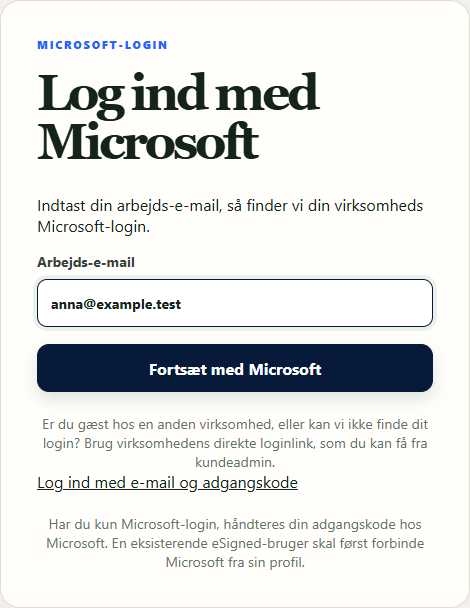
Indtast din arbejds-e-mail, så finder eSigned virksomhedens Microsoft-login. Du behøver ingen kontokode.
Sådan gør du
Åbn virksomhedens loginadresse, hvis du har fået en. Ellers vælg Log ind.
Ved Microsoft-login: vælg Log ind med Microsoft, indtast din arbejds-e-mail og vælg Fortsæt med Microsoft. eSigned finder virksomhedens login. Har du åbnet virksomhedens direkte loginlink, kan du fortsætte uden at indtaste e-mail her.
Ved lokalt login: indtast din e-mail og adgangskode. Har du glemt den, vælg Glemt adgangskode. Det virker kun, hvis lokal login er tilladt for din bruger.
Følg eventuel ekstra godkendelse. Microsoft-login følger din arbejdsplads’ Microsoft-politik; lokalt login bruger din Authenticator eller SMS, hvis du har slået det til.
Første gang kan du blive bedt om at bekræfte din kontakt-e-mail. Følg linket i mailen, og log derefter ind med Microsoft igen. Accepter eventuelle viste vilkår.
Glemt lokal adgangskode
Når lokal login er tilladt, kan du bede om et nyt link via Glemt adgangskode. Gamle links kan være udløbet, hvis dine loginmuligheder er ændret.
Første Microsoft-login
Vælg Log ind med Microsoft og indtast din arbejds-e-mail. Hvis din arbejdsplads har åbnet for automatisk brugeroprettelse og givet dig adgang, oprettes din bruger ved godkendt Microsoft-login. Bekræft kontakt-e-mailen, hvis du bliver bedt om det. Er du gæst, eller kan dit login ikke findes, skal du bruge virksomhedens direkte loginlink fra kundeadmin.
Godt at vide
Del aldrig adgangskoder, engangskoder eller recovery-koder med support eller i en chat.
Spørgsmål og svar
Jeg har glemt min adgangskode. Hvad gør jeg?
Hvis du må logge ind lokalt, vælg Glemt adgangskode, indtast din e-mail og følg linket i mailen. Se også i uønsket post. Har du kun Microsoft-login, kan du ikke nulstille en eSigned-adgangskode; brug Microsofts hjælp eller kontakt jeres IT. Del aldrig resetlinks med andre.
Hvordan logger jeg ind med Microsoft?
Vælg Log ind med Microsoft, indtast din arbejds-e-mail og vælg Fortsæt med Microsoft. Du behøver ingen kontokode. Log ind hos Microsoft med din arbejds- eller skolekonto. Kan virksomheden ikke findes, eller er du gæst hos en anden virksomhed, så brug det direkte loginlink fra kundeadmin. Får du besked om manglende adgang, skal du kontakte kundeadmin.
Ændrer nulstilling også min Microsoft-adgangskode?
Nej. Hvis du kan bruge begge loginmetoder, ændrer Glemt adgangskode kun din lokale eSigned-adgangskode. Din Microsoft-adgangskode håndteres hos Microsoft.
Microsoft siger, at min e-mail allerede findes i eSigned. Hvad gør jeg?
Log ind med din eksisterende lokale adgangskode, åbn Profil og vælg Forbind Microsoft, hvis knappen vises. Brug din egen arbejdsbruger hos Microsoft. Kontakt kundeadmin, hvis lokal login ikke er tilladt.
Kan jeg bruge Microsoft-login i Windows-appen?
Microsoft-login bruges på websiden. Windows-appens onlinearkiv bruger lokalt login, hvis det er tilladt for din bruger. Du kan fortsat arbejde offline i Windows-appen uden login.
Start med beskeden på skærmen. Ofte kan du rette filen, modtageren eller et manglende valg og fortsætte.
Brug det, når … Når upload, afsendelse, invitation eller underskrift stopper.
Sådan gør du
Læs fejlbeskeden på siden, og kontrollér det felt eller dokument, den henviser til.
Ved upload: kontrollér filtype og størrelsesgrænse. Prøv at åbne filen på din egen enhed.
Ved en manglende invitation: kontrollér modtagerens adresse og uønsket post. Brug Send igen, hvis handlingen vises.
Ved et lukket eller udløbet underskriftslink: kontakt afsenderen.
Hvis du stadig er stoppet, åbn Kontakt & support. Beskriv siden, handlingen og fejlbeskeden, og oplys en eventuel fejlreference.
Send-knappen virker ikke
Kontrollér, om dokumenterne er gennemgået, alle nødvendige felter er udfyldt, og bekræftelsesfeltet er markeret. Se efter en besked i det aktuelle trin.
Godt at vide
Del ikke underskriftslinks, adgangskoder, CPR-numre eller dokumentindhold i din supportbesked.
Upload er sat på pause betyder, at du skal vente eller kontakte support. Du skal ikke ændre noget teknisk for at fortsætte.
Spørgsmål og svar
Hvorfor kan jeg ikke uploade min fil?
Kontrollér, at filtypen er tilladt, at filen er under størrelsesgrænsen ved uploadfeltet, og at du kan åbne filen på din egen enhed. Læs sidens fejlbesked. Hvis upload er sat på pause eller stadig fejler, kontakt support med fejlbeskeden og en eventuel fejlreference.
Modtageren har ikke fået invitationen. Hvad gør jeg?
Kontrollér e-mailadressen i det sendte forløb, og bed modtageren se i uønsket post. Brug Send igen ved invitationen, hvis knappen vises. Kontakt support, hvis problemet fortsætter.